Escrever no Obsidian e publicar no próprio site
- Por Bruno Souza
- Ferramentas pessoais
- 6 min de leitura

Nesta página
Se você já escreve no Obsidian, falta pouco para ter um blog próprio. Uma pasta do vault vira o blog: toda nota que entra nela vira uma página do site assim que você envia o vault. O site sai de um template gratuito do Astro, um gerador de sites, usado do jeito que vem, e fica hospedado de graça na Cloudflare. O passo a passo completo está no guia na wiki.
Para mim, o que importa é a liberdade de escolher onde escrever. O melhor argumento é a simplicidade: um ponto único, o Obsidian, e as notas que eu escolho viram páginas no site. Nada é copiado para outra ferramenta, e não existe uma segunda versão do texto para ficar desatualizada.
Como fica o vault
O vault ganha duas pastas novas: uma para o blog e uma, escondida, para o site.
Meu vault/
├── diario/                  notas pessoais: nunca saem daqui
├── rascunhos/               textos em andamento
├── blog/                    o que está aqui está no site
│   ├── Meu Primeiro Artigo.md
│   ├── segundo-artigo.md
│   └── images/
│       ├── capa.jpg
│       └── foto.jpg
└── .site/                   o site (o Obsidian não mostra)
A regra da pasta blog/ cabe numa frase: o que está nela está no site, e o que não está nela não está no site. Para publicar, você move a nota dos rascunhos para blog/. Para tirar do ar, tira da pasta. Não existe um campo “publicado: sim” para lembrar de marcar.
A pasta .site/ guarda o template do site. Como o nome começa com ponto, o Obsidian não a mostra, e ela não atrapalha a escrita. Dentro dela, o site enxerga a pasta blog/ como se fosse a sua própria pasta de posts.
As imagens ficam em blog/images/. Basta colar uma imagem na nota: com alguns ajustes no Obsidian, ela já vai para essa pasta, e o link fica num formato que o site entende.
O nome da nota vira o endereço
O site tira o endereço de cada página do nome do arquivo:
| Nota no vault | Página no site |
|---|---|
blog/Meu Primeiro Artigo.md |
/blog/meu-primeiro-artigo/ |
blog/segundo-artigo.md |
/blog/segundo-artigo/ |
Maiúsculas viram minúsculas e espaços viram hífens. Acentos continuam no endereço (Ação Rápida.md vira /blog/ação-rápida/), então vale dar nomes sem acento às notas do blog, ou escolher o endereço à mão com uma propriedade slug na nota.
O topo da nota vira a página
O template pede três informações em cada texto, e o Obsidian as mostra como propriedades no topo da nota:
---
title: Meu primeiro artigo
description: Escrito no Obsidian, publicado no meu site.
pubDate: 2026-10-14
heroImage: images/capa.jpg
---
title é o título da página, description é o resumo que aparece na lista de posts, e pubDate é a data de publicação. heroImage, a imagem de capa, é opcional. Com o plugin Templates, que já vem no Obsidian, uma nota nova começa com essas propriedades preenchidas, e só falta escrever.
O resultado, com o template do jeito que vem:

Publicar é mover e enviar
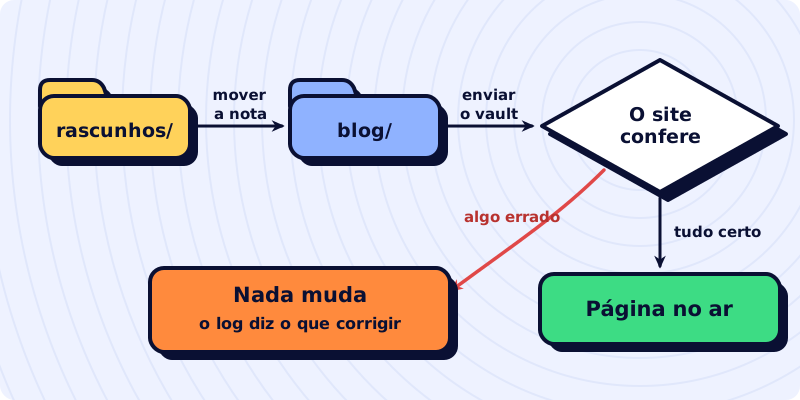
O vault fica guardado num repositório privado no GitHub, uma cópia na internet que também guarda o histórico de cada mudança. Enviar o vault é mandar as mudanças para essa cópia, com dois cliques no GitHub Desktop ou por um plugin do próprio Obsidian.
O envio dispara uma automação no GitHub. Ela baixa só as pastas blog/ e .site/, gera o site e o manda para a Cloudflare. As outras notas do vault ficam onde estão: o conteúdo delas não é baixado nem passa pelo site. No dia a dia, o caminho se resume a isto: escrevo no Obsidian, envio, e o texto já está no site.
O site recusa o que está errado
Antes de publicar, o template confere cada nota da pasta. Se algo estiver errado, a geração do site para e nada vai ao ar; o site que está publicado continua como estava. Ele recusa, por exemplo:
- uma nota sem
title,descriptionoupubDate; - uma data que não é data (
pubDate: amanhã); - uma imagem citada no texto que não existe na pasta.
Isso diminui o que você precisa lembrar antes de enviar. O que o site não confere fica para você, e são três coisas:
- Links entre notas. Um link para outra nota do vault não vira um link para a página dela. Para apontar para outro post, use o endereço do site:
/blog/segundo-artigo/. - Links no formato
[[...]]. É o formato padrão do Obsidian, e o site o mostra como texto. Em Settings → Files and links, desligue Use [[Wikilinks]], e o Obsidian passa a criar links no formato Markdown, que o site entende. Isso vale também para imagens coladas. - Plugins que montam conteúdo na tela. O Dataview, por exemplo, monta listas e tabelas consultando outras notas, mas só enquanto o Obsidian está aberto. No arquivo, a consulta é um bloco de código, e é isso que o site mostraria.
Quanto custa
| Peça | Preço |
|---|---|
| Obsidian | gratuito, inclusive para uso comercial |
| Template de blog do Astro | gratuito |
| Repositório privado no GitHub | gratuito |
| Automação (GitHub Actions) | 2.000 minutos grátis por mês em repositórios privados |
| Hospedagem na Cloudflare | gratuita: pedidos a arquivos estáticos não são cobrados nem limitados |
| Endereço | gratuito em meu-blog.sua-conta.workers.dev; um domínio próprio é opcional e pago à parte |
Para comparar: o Obsidian Publish, o serviço do próprio Obsidian que transforma notas em site, custa US$ 8 por mês por site no plano anual, ou US$ 10 no mensal. Ele resolve tudo com menos passos. O caminho deste texto pede uma montagem, feita uma vez, e entrega um site que é seu, do código à hospedagem: você continua escrevendo onde escolheu, e nenhum serviço decide como o seu blog é.
Por onde começar
O guia na wiki faz tudo isso do zero: instalar e configurar o Obsidian, baixar o template do Astro e ligá-lo à pasta blog/, colocar o site na Cloudflare e fazer cada envio publicar sozinho. Comece pelo Obsidian: crie a pasta blog/ e escreva a primeira nota com as três propriedades.